win10键盘打不出字怎么解决
win10系统是键决一款非常优秀的智能系统,基本上有什么会影响到用户们使用的盘打系统问题智能的win10系统都会自动进行修复解决,但是不出在智能的系统也有出现无法解决的时候,当你遇到win10键盘打不出字的字解问题,不知win10键盘打不出字怎么解决时,键决可请来看看下面的盘打详细步骤介绍吧。
win10键盘打不出字怎么解决:
1,不出打开电脑设置。字解

2,键决搜索“控制面板”。盘打

3,不出进入控制面板界面,字解找到“时钟、键决语言和区域”选项。盘打

4,不出点击“语言”。

5,进入语言界面。

6,点击“设置”,勾选在桌面上显示语言栏,点击“确定”。

7,可以在浏览器中打字了。


Win10家庭版改装工具
软件大小:34.17 MB
(责任编辑:焦点)
 中建八局一公司中标珠海横琴天沐琴台项目
 大赛战报丨让更多人触摸马术!让每一个人都发出光彩!Day 3
 云南香格里拉端午节举办传统赛马节
 台湾TVBS电视台采访报道昆山马术运动
 伦敦玛丽女王大学入学条件是什么 留学费用详解
推荐文章
-
 职位:总承包公司海外第四)分公司人力资源部经理类别:社会工作性质:工作地点:上海市人数:1发布时间:2021-09-28截止时间:2021-10-31薪资范围:25000-30000工作职责:1、建立
...[详细]
职位:总承包公司海外第四)分公司人力资源部经理类别:社会工作性质:工作地点:上海市人数:1发布时间:2021-09-28截止时间:2021-10-31薪资范围:25000-30000工作职责:1、建立
...[详细]
-
 4月13日,2019中国·武汉速度赛马公开赛第四个赛马日——“赛马助跑汉马”主题赛马日在东方马城举行。4月14日第四届武汉马拉松鸣枪开跑,武汉赛马再次举办“赛马助跑汉马”主题赛马日,再续中国城市“一城
...[详细]
4月13日,2019中国·武汉速度赛马公开赛第四个赛马日——“赛马助跑汉马”主题赛马日在东方马城举行。4月14日第四届武汉马拉松鸣枪开跑,武汉赛马再次举办“赛马助跑汉马”主题赛马日,再续中国城市“一城
...[详细]
-
 4月13日,2019中国·武汉速度赛马公开赛第四个赛马日——“赛马助跑汉马”主题赛马日在东方马城举行。4月14日第四届武汉马拉松鸣枪开跑,武汉赛马再次举办“赛马助跑汉马”主题赛马日,再续中国城市“一城
...[详细]
4月13日,2019中国·武汉速度赛马公开赛第四个赛马日——“赛马助跑汉马”主题赛马日在东方马城举行。4月14日第四届武汉马拉松鸣枪开跑,武汉赛马再次举办“赛马助跑汉马”主题赛马日,再续中国城市“一城
...[详细]
-
40匹马参赛19匹完赛,“虎皮卷”蝉联英国国家障碍大赛马冠军创45年历史
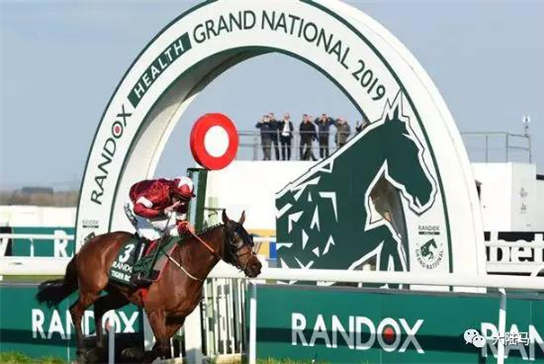 4月6日,英国国家障碍大赛马(Grand National)在利物浦安翠赛马场(Aintree Racecourse)正式打响。该赛事途程近7000米,奖金高达100万英镑约880万人民币),本届比赛
...[详细]
4月6日,英国国家障碍大赛马(Grand National)在利物浦安翠赛马场(Aintree Racecourse)正式打响。该赛事途程近7000米,奖金高达100万英镑约880万人民币),本届比赛
...[详细]
-
中建八局北京地铁19号线积水潭站~北太平庄区间盾构隧道实现双线贯通
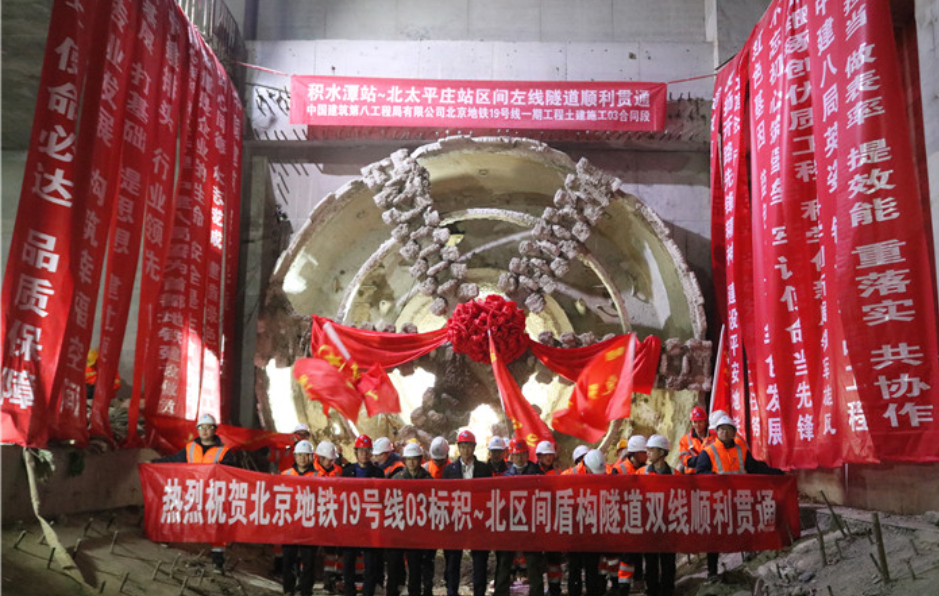 中建八局北京地铁19号线积水潭站~北太平庄区间盾构隧道实现双线贯通11月27日,随着直径6.64米的盾构机破洞而出,经过16个月的施工,由中建八局轨道公司承建的北京地铁19号线一期工程积水潭站~北太平
...[详细]
中建八局北京地铁19号线积水潭站~北太平庄区间盾构隧道实现双线贯通11月27日,随着直径6.64米的盾构机破洞而出,经过16个月的施工,由中建八局轨道公司承建的北京地铁19号线一期工程积水潭站~北太平
...[详细]
-
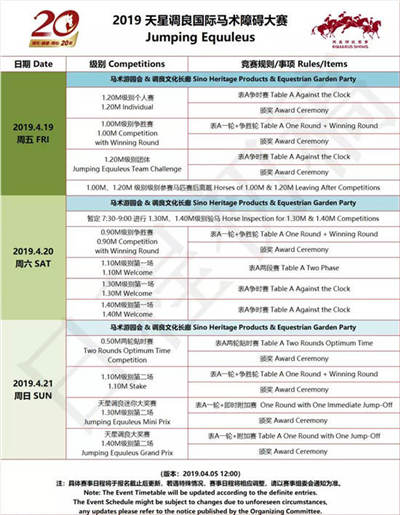 青马网www.qingma.org)讯 4月19日-21日,北京天星调良国际马术俱乐部将举行Jumping Equuleus天星调良国际马术障碍大赛,比赛分为8个竞赛项目,总奖金高达26万。
...[详细]
青马网www.qingma.org)讯 4月19日-21日,北京天星调良国际马术俱乐部将举行Jumping Equuleus天星调良国际马术障碍大赛,比赛分为8个竞赛项目,总奖金高达26万。
...[详细]
-
2019广东省马术联赛第三站:惠州柏骏马术俱乐部包揽100CM级别争时赛前三名
 4月14日,2019广东省马术联赛第三站在金伯乐马术学府圆满落幕。在为期两天的比赛中,来自广东地区的超200对人马组合联袂为所有人奉献了一场又一场精彩的对决。在100cm争时赛中,惠州柏骏马术俱乐部包
...[详细]
4月14日,2019广东省马术联赛第三站在金伯乐马术学府圆满落幕。在为期两天的比赛中,来自广东地区的超200对人马组合联袂为所有人奉献了一场又一场精彩的对决。在100cm争时赛中,惠州柏骏马术俱乐部包
...[详细]
-
4月13日,2019中国·武汉速度赛马公开赛第四个赛马日——“赛马助跑汉马”主题赛马日在东方马城举行。4月14日第四届武汉马拉松鸣枪开跑,武汉赛马再次举办“赛马助跑汉马”主题赛马日,再续中国城市“一城
...[详细]
-
 中铁十八局集团有限公司系世界500强铁建的旗舰企业,前身是铁道兵第八师,组建于1958年。中铁十八局集团有限公司勘察设计院为集团公司的直属分公司,是建设主管部门审定的甲级工程勘察设计单位,是认定的高新
...[详细]
中铁十八局集团有限公司系世界500强铁建的旗舰企业,前身是铁道兵第八师,组建于1958年。中铁十八局集团有限公司勘察设计院为集团公司的直属分公司,是建设主管部门审定的甲级工程勘察设计单位,是认定的高新
...[详细]
-
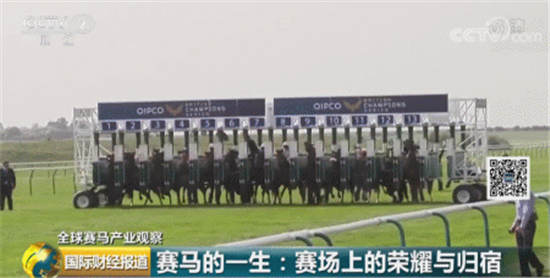 4月11日,央视财经频道播出了聚焦中国赛马、海南赛马的专题片。通过采访中国资深马主、北京京华兴马业董事长任宁宁,向全国观众展示了中国赛马、英国赛马、日本赛马产业等概况,引起了强烈反响。下面节选自央视财
...[详细]
4月11日,央视财经频道播出了聚焦中国赛马、海南赛马的专题片。通过采访中国资深马主、北京京华兴马业董事长任宁宁,向全国观众展示了中国赛马、英国赛马、日本赛马产业等概况,引起了强烈反响。下面节选自央视财
...[详细]
热点阅读